


AKM App- Step-by-Step-Anleitung
Hier finden Sie eine kompakte Anleitung zur Orientierung in der AKM-App.

Hier finden Sie eine kompakte Anleitung zur Orientierung in der AKM-App.
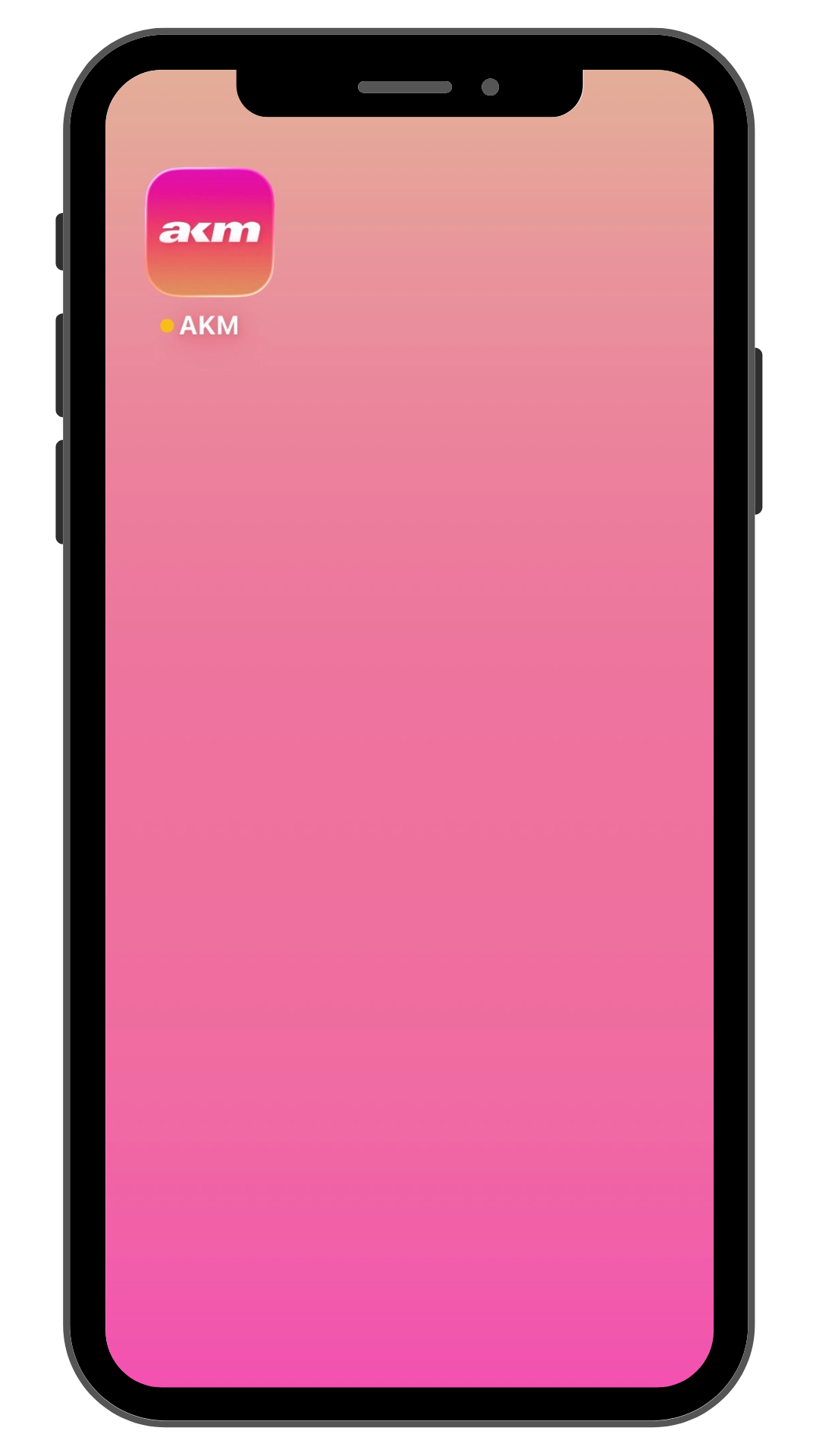
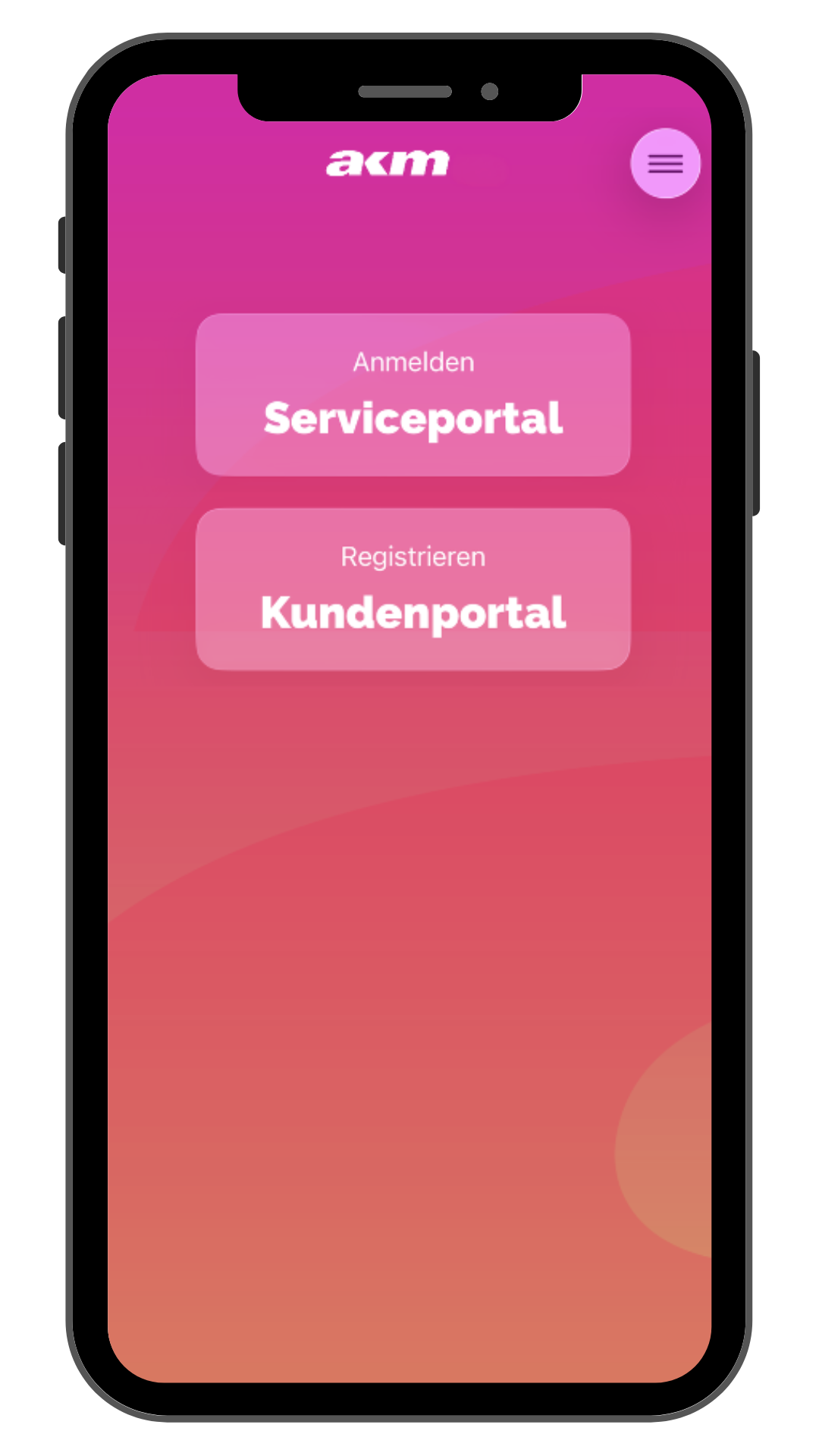
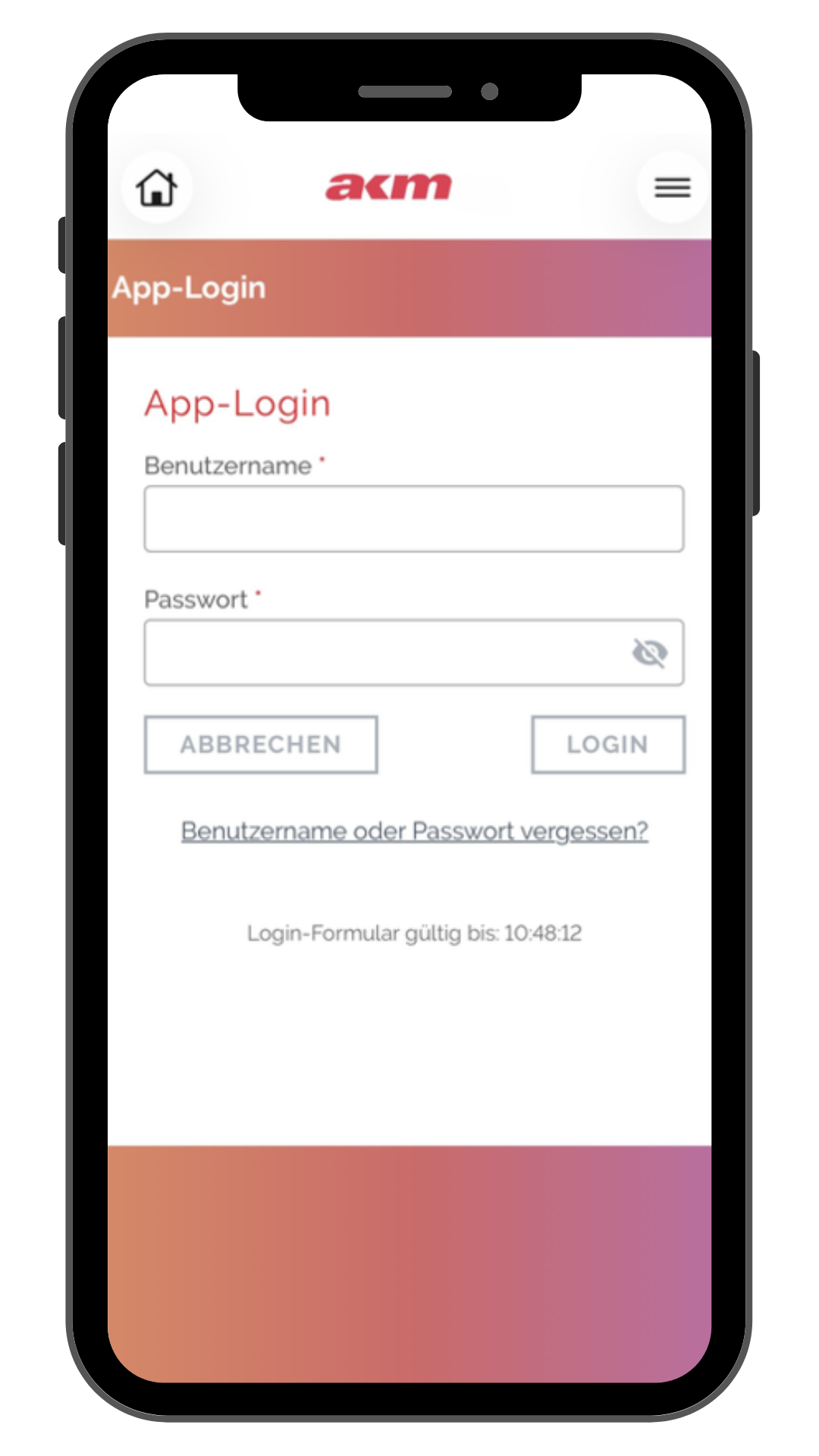
Hier können Sie sich mit Ihren Zugangsdaten im AKM-Serviceportal anmelden.
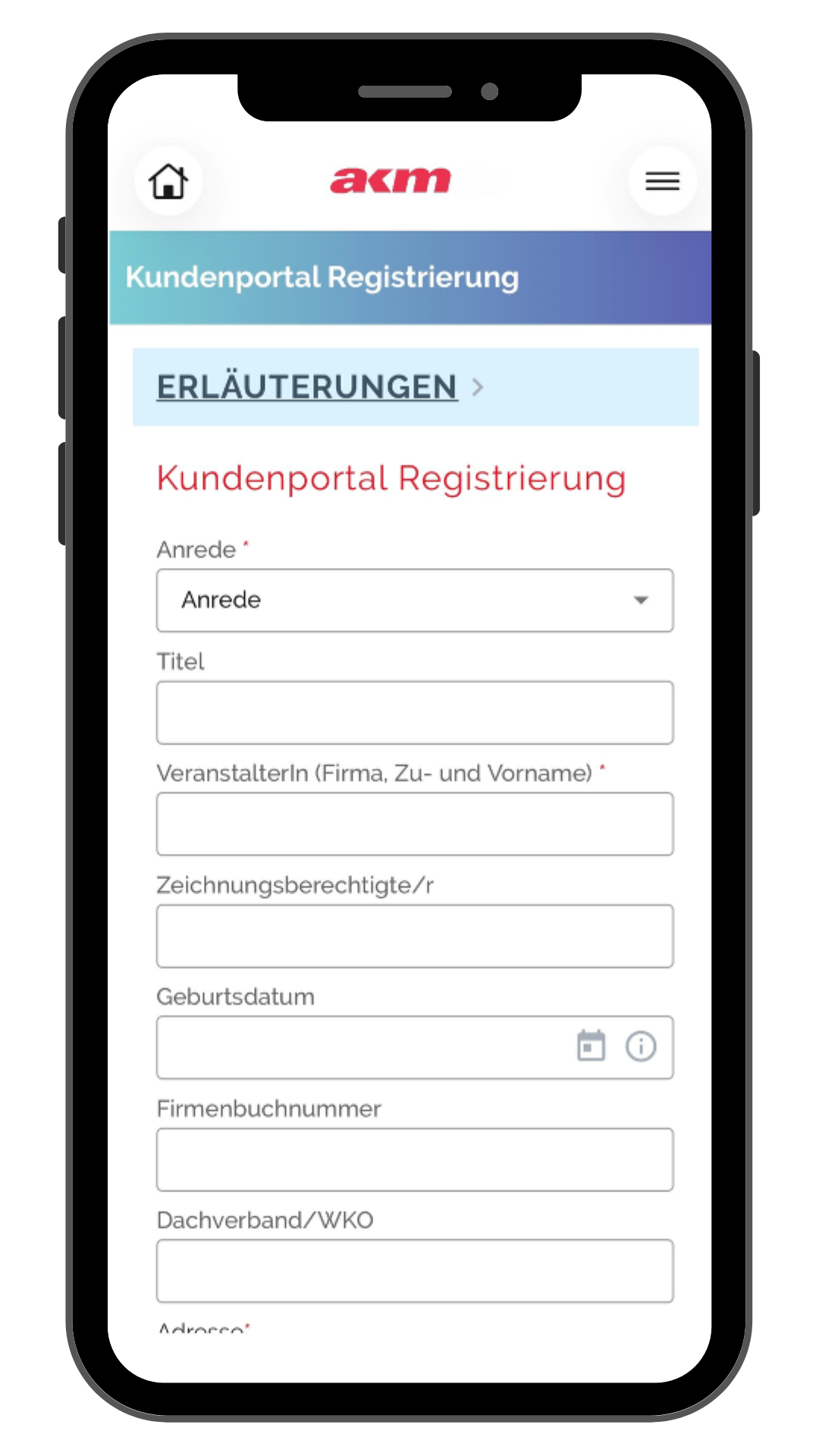
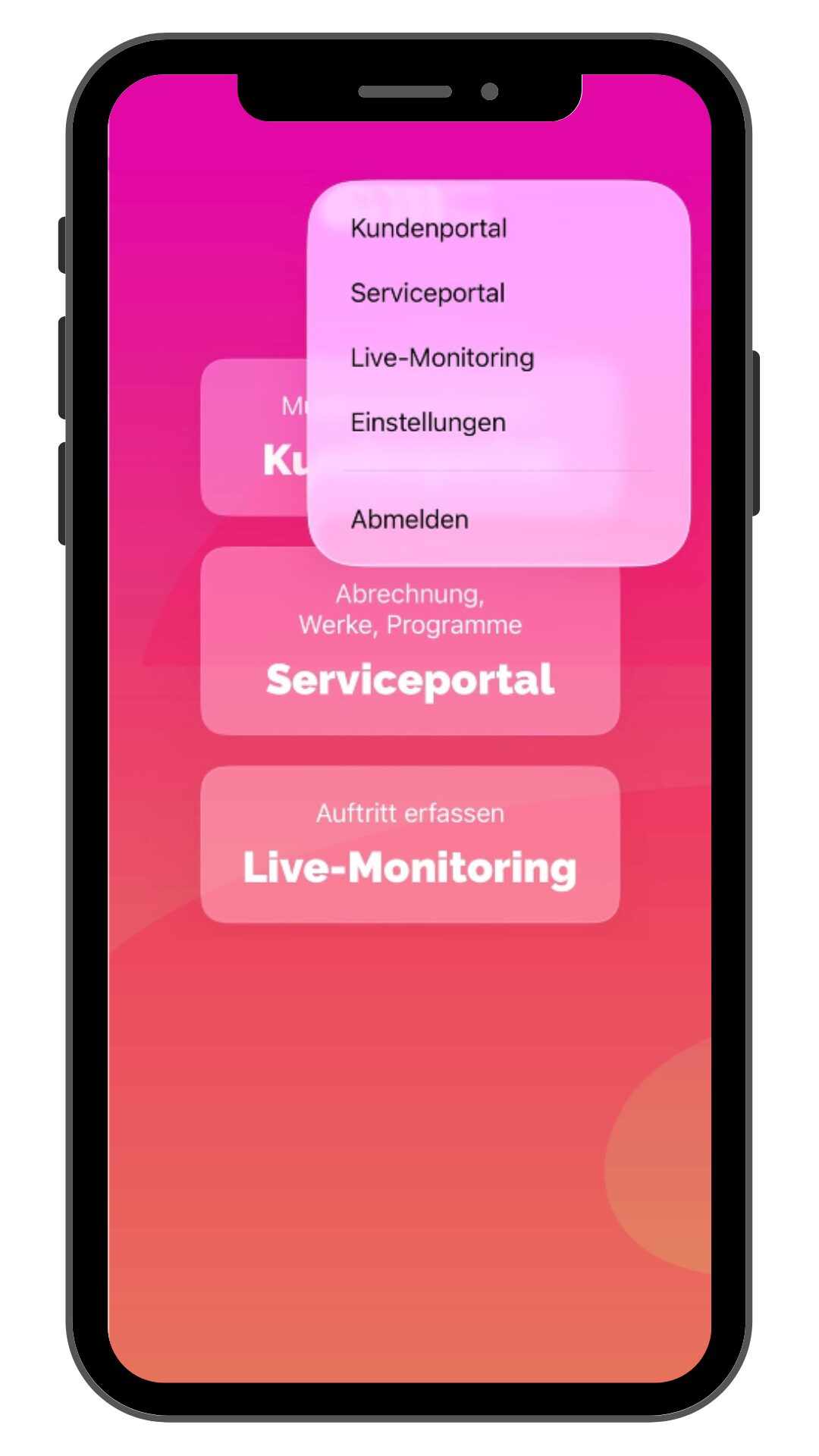
Im Menü rechts oben finden Sie alle verfügbaren Funktionen und können Ihre Einstellungen anpassen.

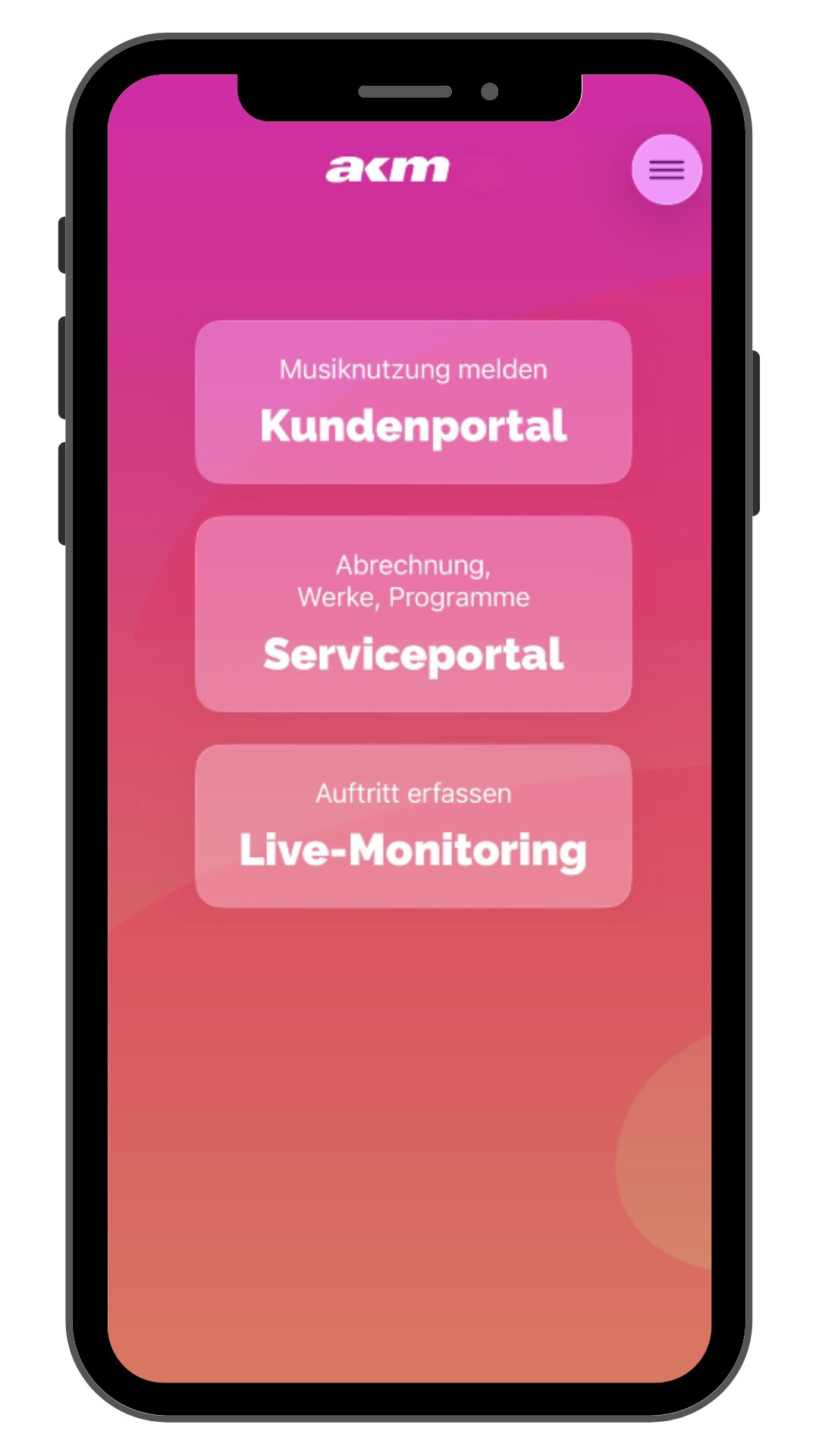
Über den Home-Button links oben gelangen Sie jederzeit zurück zur Startseite der App.

Nach der Anmeldung im AKM-Serviceportal werden Ihnen– je nach Account und Berechtigungen – unterschiedliche Funktionen angezeigt.
AKM-Mitglieder, Programmaussteller:innen und Produzent:innen wird das Serviceportal und das Live-Monitoring angezeigt. Für Lizenzkund:innen der AKM steht der Einstieg in das Kundenportal zur Verfügung.
Wenn Sie sowohl Lizenznehmer:in als auch Urheber:in oder Programmaussteller:in sind, sehen Sie die Funktionen beider Rollen.
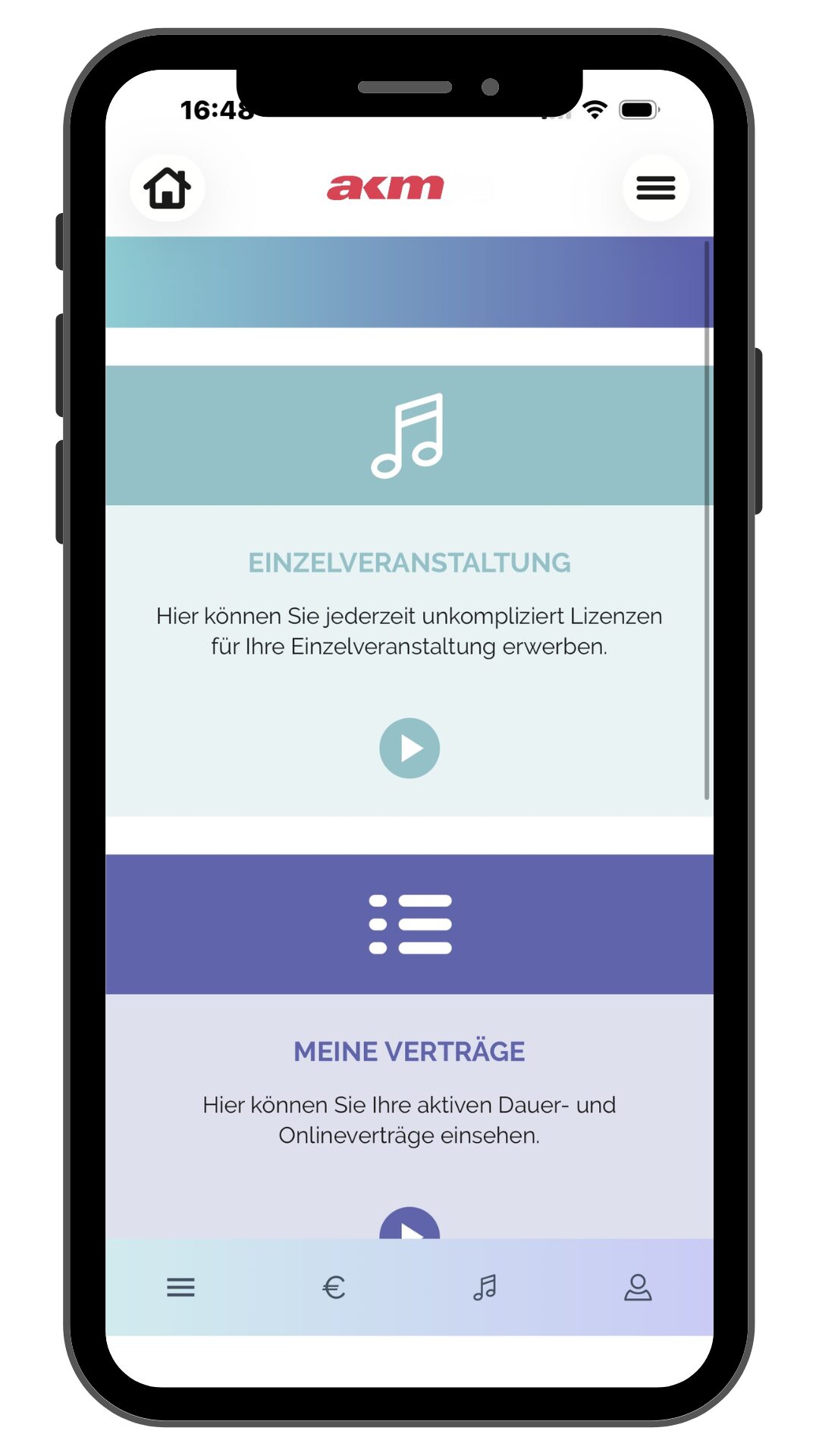
Hier können Sie ihre Einzel- oder Dauerveranstaltung unkompliziert anmelden, ihre Verträge und Dokumente einsehen und QR-Codes für ihre Musiker:innen bei Veranstaltungen rasch aufrufen.
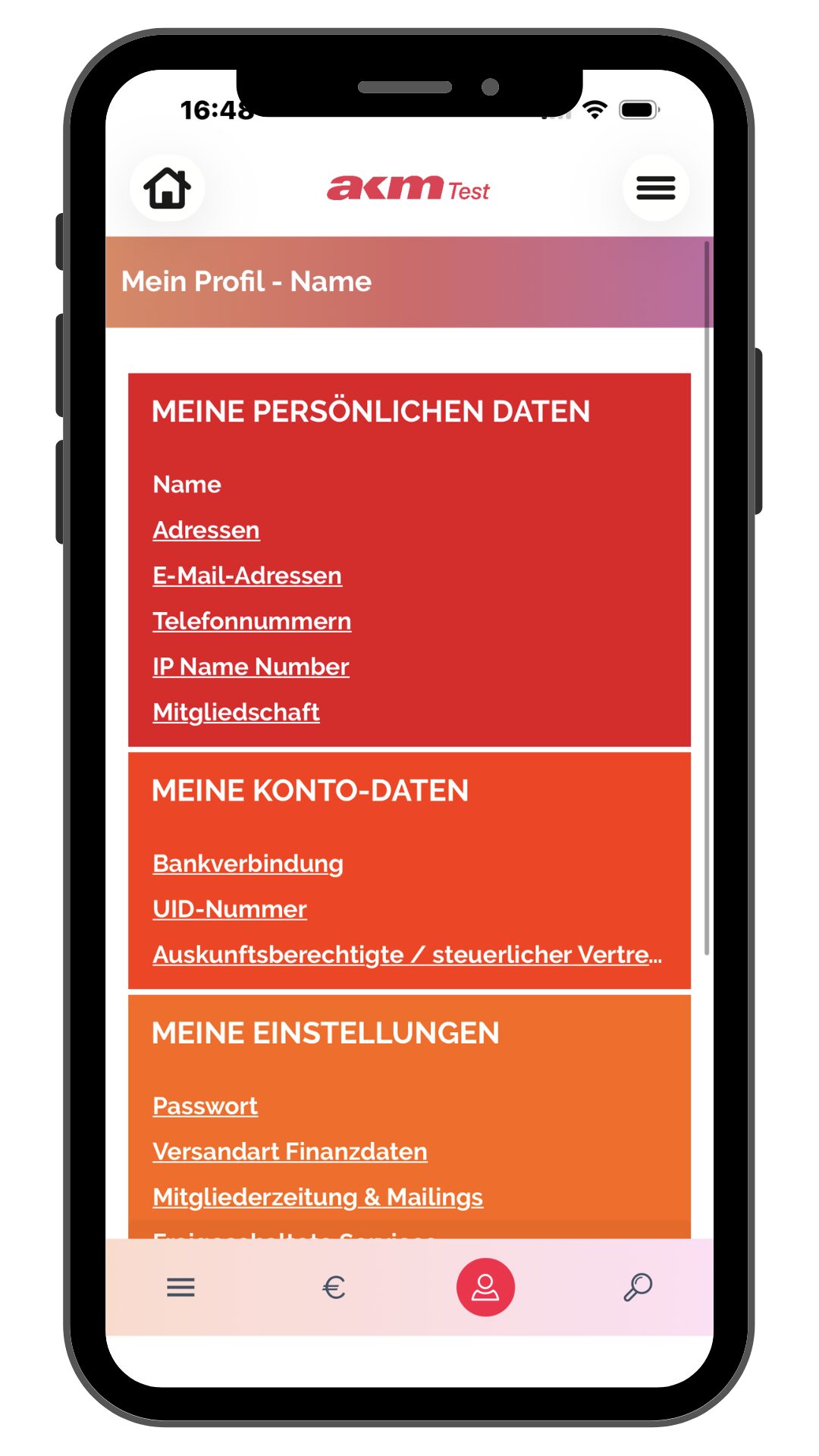
Hier stehen Ihnen alle Funktionen des Serviceportals von AKM und austro mechana zur Verfügung.
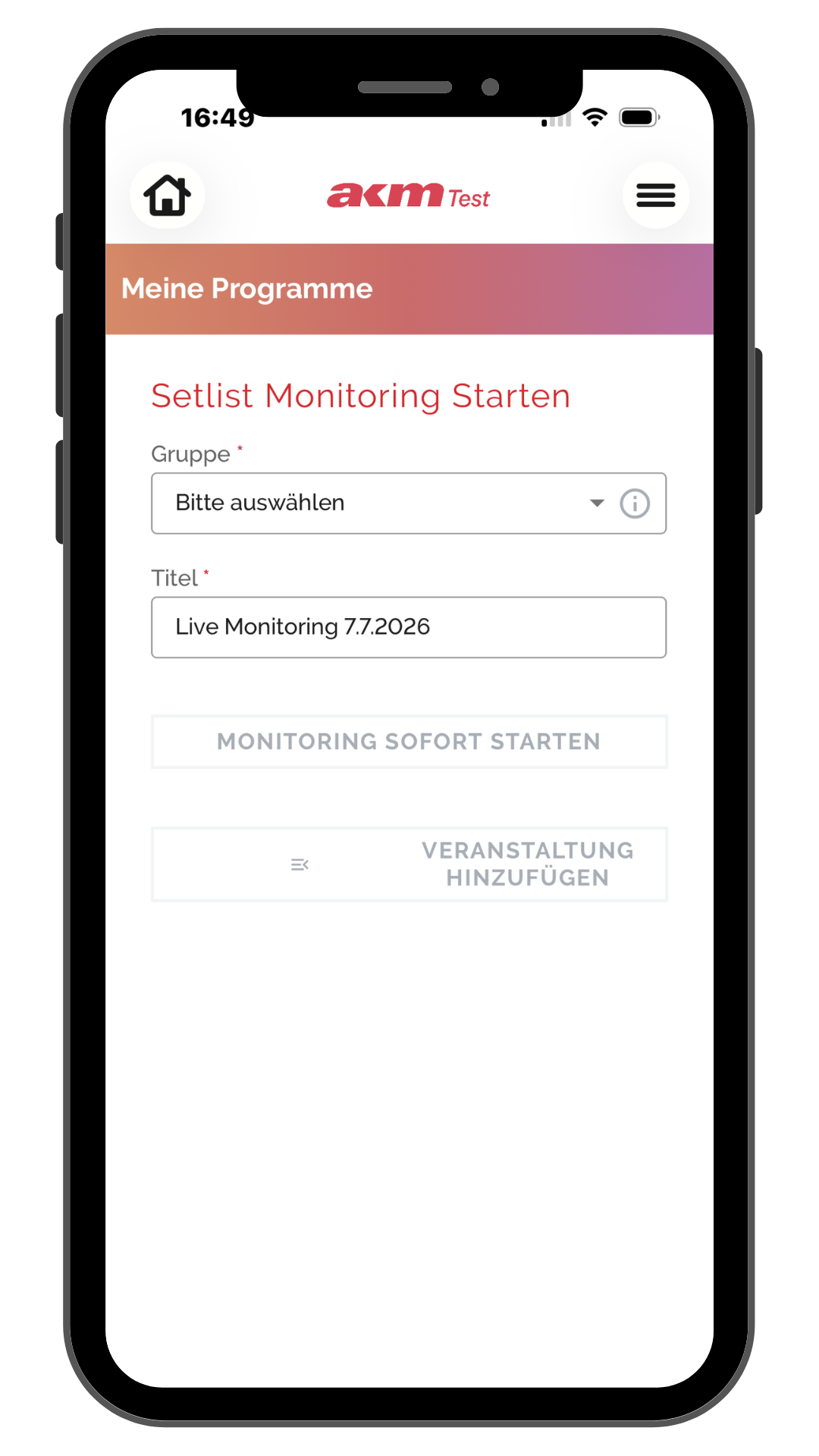
Sofern Sie bei mehreren Gruppen spielen, wählen Sie die Gruppe mit der Sie auftreten aus; Geben Sie als Titel eine für Sie aussagekräftige Bezeichnung ein, um das Monitoring zu identifizieren.
Wählen Sie im Anschluss noch die Veranstaltung aus, bei der sie auftreten. Sofern Sie noch keinen QR-Code für die Veranstaltung erhalten haben und die Veranstaltung auch über die Suche nicht finden, können Sie diesen Schritt auch nach Erhalt der Setlist durchführen.
Drücken Sie im Anschluss auf „Monitoring starten“. Sie gelangen nun zu den (violett hinterlegten) Live-Monitoring Screens in der App. Sobald diese angezeigt werden, kann das Monitoring innerhalb von 5 Tagen gestartet werden.
Dies ist auch Offline (also ohne Datenverbindung) möglich. Bitte beachten Sie die wichtigen Hinweise zum Live-Monitoring und machen Sie sich mit diesen vor dem Monitoring vertraut.
Verwenden Sie die Tasten Starten, Pausieren, Abbrechen und Fertigstellen, um Ihr Monitoring zu steuern. Beachten Sie die Hinweise bei Funktionen, die nicht rückgängig gemacht werden können (Fertigstellen, Abbrechen).
Etwa 24 Stunden später erhalten Sie eine Push-Benachrichtigung, dass Ihre Setlist erstellt worden ist.
Um die Setlist abzurufen, navigieren Sie in ihr Serviceportal.
Rufen Sie im Menü meine Programme auf und klicken Sie auf Live-Monitoring. Wählen Sie die Gruppe aus, mit der sie aufgetreten sind, fügen Sie etwaige Informationen zur Veranstaltung hinzu.
Sobald der Setlist eine Veranstaltung zugeordnet ist, können Sie die Details der Setlist einsehen. Korrigieren Sie nicht oder fehlerhaft erkannte Songtitel oder ergänzen Sie diese.
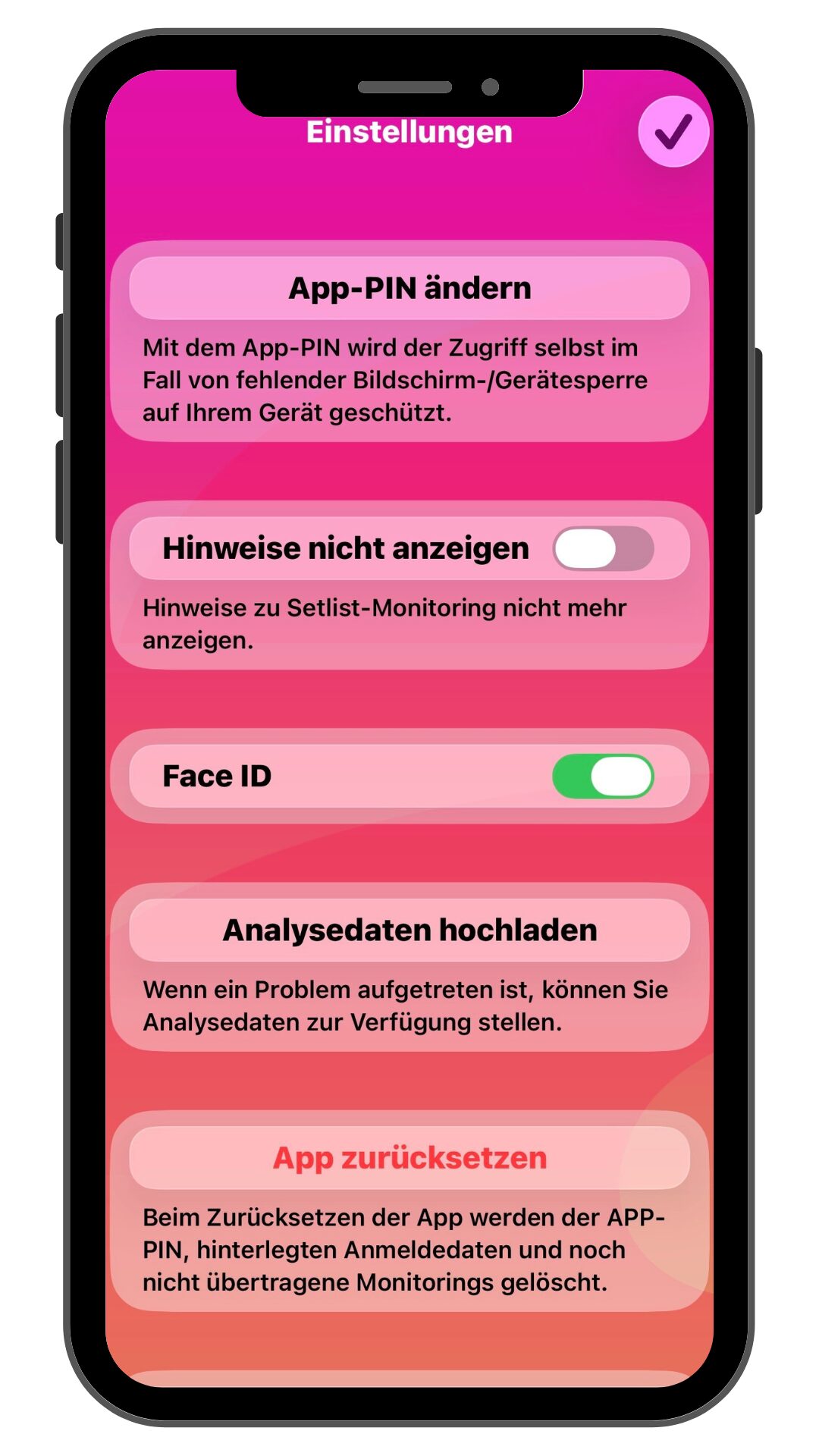
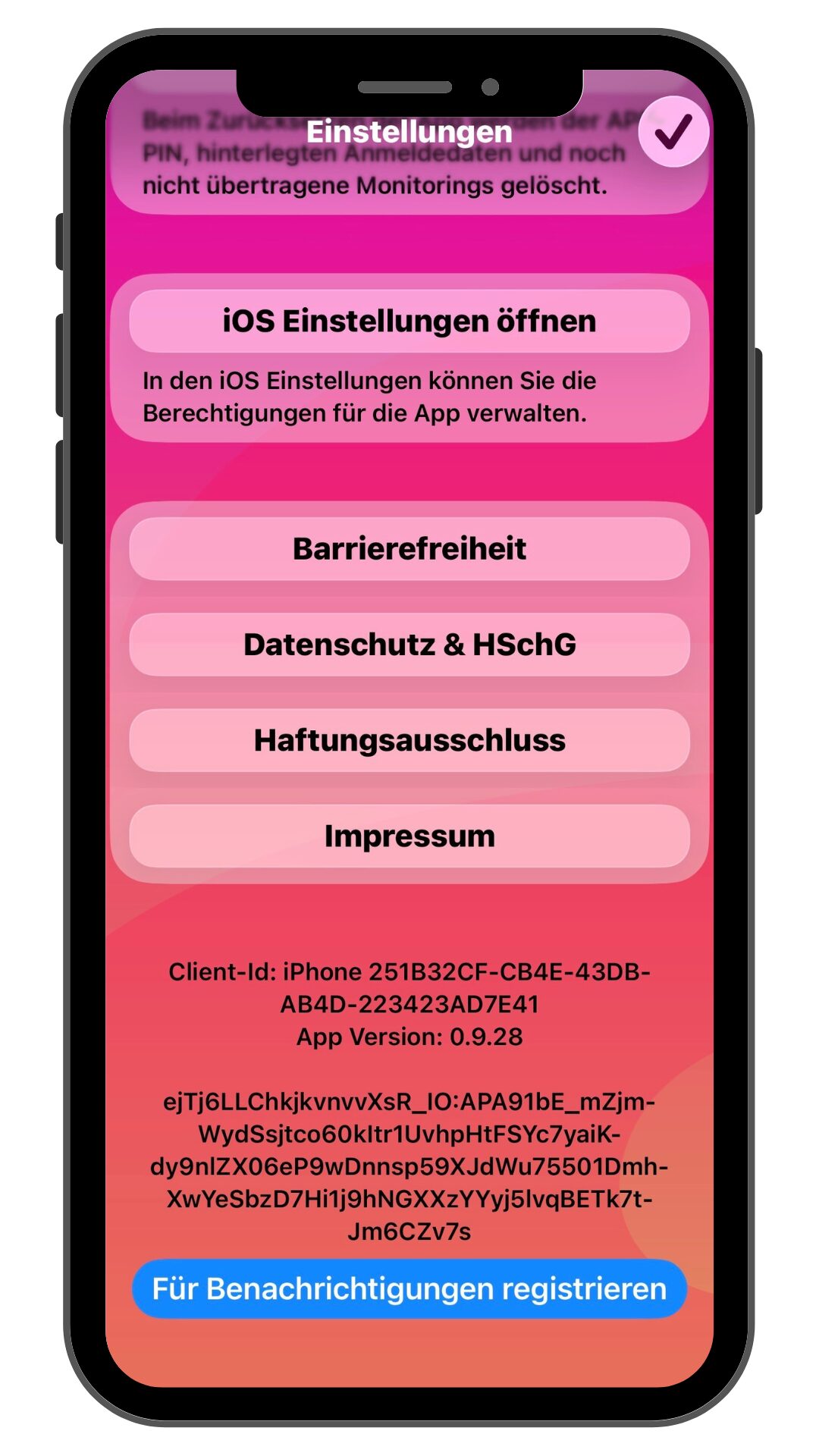
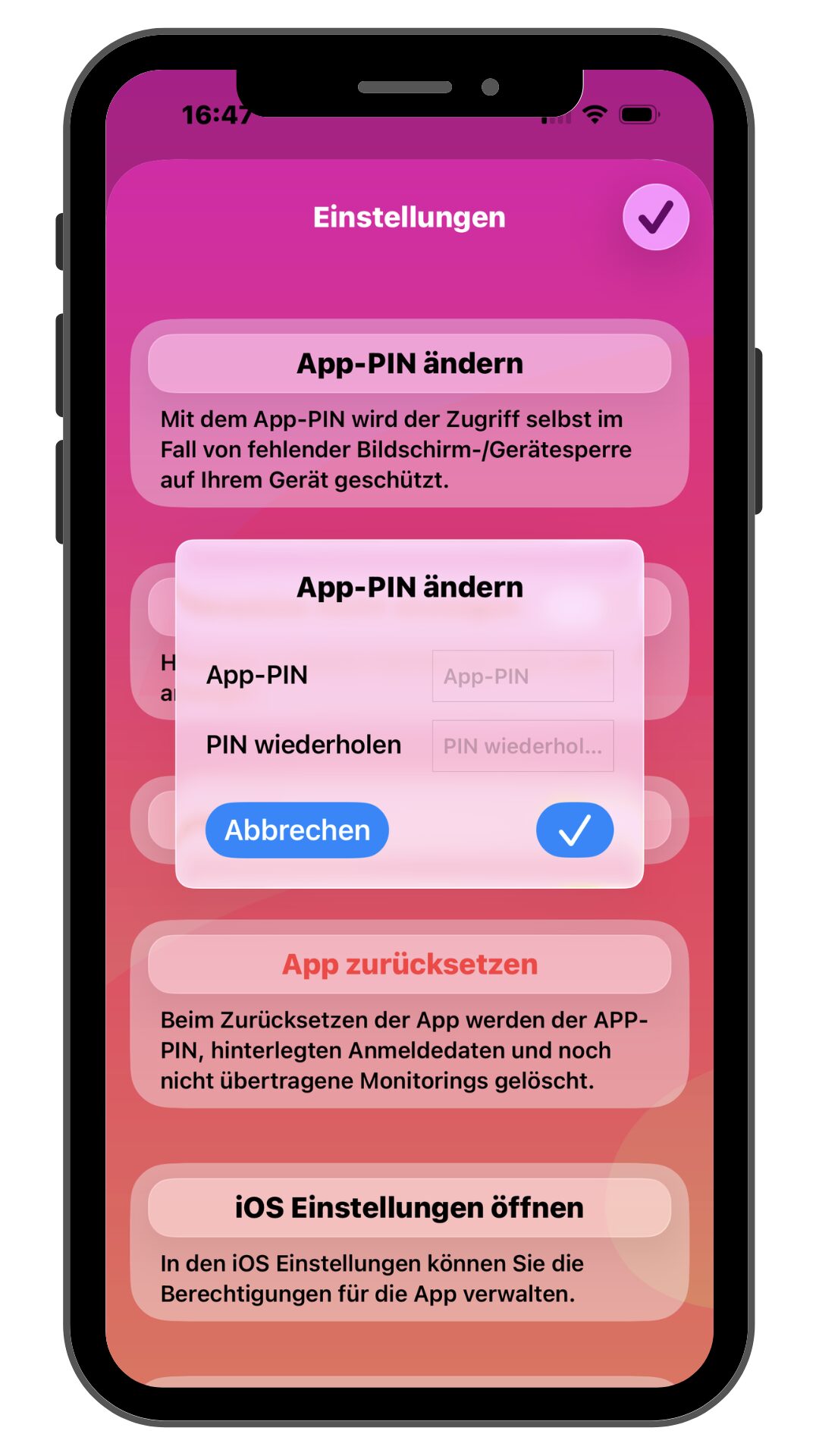
Über das Menü können Sie alle Funktionen einsehen und Ihre Einstellungen anpassen.
Sie können z.B. einen persönlichen PIN für die AKM-App festlegen, der Ihre App selbst beim Fehlen von Absicherungsmaßnahmen zum Entsperren des Mobilgeräts schützt, oder die App zurücksetzen.
Beim Rücksetzen werden alle noch nicht übertragenen Daten und ihre Anmeldedaten gelöscht. In den Einstellungen können Sie auch alle notwendigen rechtlichen Informationen einsehen.
Um die Berechtigungen der App seitens iOS zu verwalten, können Sie auch die Betriebssystem-Einstellungen dazu aufrufen.